
Mac 多显示器:不用点击就能切换窗口焦点的几种方法
看着副屏打字,字却跑进了别的窗口?整理 Mac 自带快捷键、焦点跟随鼠标、分屏窗格快捷键,以及让视线来切换焦点的办法。
你瞥了一眼副屏,开始打字,结果字出现在刚刚离开的那个窗口里;或者看着分屏终端的另一半敲命令,命令却在原来那个窗格里执行了。用两三块屏幕工作的人,几乎每天都会遇到:伸手拿鼠标、点一下、再打字。
下面先讲为什么会这样,再整理所有实用的解决办法:从 Mac 自带的快捷键,到让你看着的窗口自己拿到键盘。
简短答案
| 你想要… | 用这个 |
|---|---|
| 在同一个 App 的多个窗口之间切换 | ⌘`(Command 加 Tab 上面那个键) |
| 切换到另一个 App | ⌘Tab |
| 把焦点移到当前或下一个窗口 | ⌃F4(必要时先在键盘快捷键里开启) |
| 在 iTerm2 的分屏窗格之间切换 | ⌥⌘ + 方向键,或 ⌘[ 和 ⌘] |
| 在 VS Code 的编辑器组之间切换 | ⌘1、⌘2、⌘3…,或先按 ⌘K 再按 ⌘ + 方向键 |
| 指针在哪个窗口,焦点就给哪个 | iTerm2 或终端的“焦点跟随鼠标”,所有 App 可用 AutoRaise |
| 看着哪个窗口,焦点就给哪个 | Swivel,我们做的菜单栏 App |
为什么字会打进错误的窗口
macOS 只把键盘输入交给一个窗口:当前激活的 App 最前面的那个窗口,通常就是你最后点过或切换过去的那个。把指针移到另一块屏幕不会改变它,看过去也不会。屏幕一多,你正在看的窗口和正在“听”键盘的窗口就分开了,而屏幕上没有任何提示,直到字出现在错误的地方。
所以所有办法本质上都一样:告诉 macOS 哪个窗口该拿到键盘。区别只在于用键盘、用鼠标,还是用眼睛。
方法 1:Mac 自带的快捷键
这些都写在 Apple 的 Mac 键盘快捷键 说明里:
- ⌘Tab:切换到最近使用过的下一个 App。按住 ⌘ 再多按几次 Tab,可以继续往回切。
- ⌘`:在当前 App 的多个窗口之间切换,比如分别放在两块屏幕上的两个 Safari 窗口。
- ⌃F4:把焦点移到当前窗口或下一个窗口。有些键盘需要同时按住 Fn。可以在 系统设置 › 键盘 › 键盘快捷键… › 键盘 里查看和修改。
练熟之后很快。缺点是它们按自己的顺序轮换窗口,跟屏幕摆在哪儿无关,你想要的窗口有时要多按一两下。
方法 2:让焦点跟随鼠标
在有些系统里,指针所在的窗口会自动拿到键盘。macOS 默认不这样做,但可以针对部分或全部 App 开启:
- iTerm2:打开 Settings › Pointer › Focus follows mouse。按 iTerm2 文档的说法,开启后“鼠标移到未激活的窗口上,它就会获得键盘焦点”。它对 iTerm2 自己的窗口和分屏窗格生效。
- 终端(Terminal):Apple 自带的终端有一个隐藏设置能做同样的事。运行下面这行,然后退出并重新打开终端:
``sh defaults write com.apple.Terminal FocusFollowsMouse -bool true ``
想关掉就运行 defaults delete com.apple.Terminal FocusFollowsMouse。它只对终端窗口生效。
- 所有 App:AutoRaise 是一个免费开源的小工具,指针停在哪个窗口上,就把它提到前面并给它焦点。
代价是:你还是得把鼠标移过去;而且指针路过别的窗口时,焦点也会被带走。
方法 3:用键盘切换分屏窗格
分屏的终端和编辑器有自己切换窗格的快捷键:
- iTerm2:官方文档写道,可以用 cmd-opt-方向键,或 cmd-[ 和 cmd-] 在分屏窗格之间移动。同样的命令也在菜单 Window › Select Split Pane 里。
- VS Code:⌘1、⌘2、⌘3 跳到第 1、2、3 个编辑器组;先按 ⌘K 再按 ⌘←、⌘→、⌘↑ 或 ⌘↓,就移到那个方向的编辑器组。它们在菜单 Go › Switch Group 里。
以上是默认设置;如果你改过快捷键,以菜单里显示的为准。
方法 4:让视线来切换
我们做 Swivel,是因为上面的办法都和你真正在做的事差了一步:你其实已经看着想打字的那个窗口了。Swivel 是一个菜单栏 App,用 Mac 的摄像头判断你正面对哪块屏幕、哪个窗口或分屏窗格,然后把键盘焦点交给它。
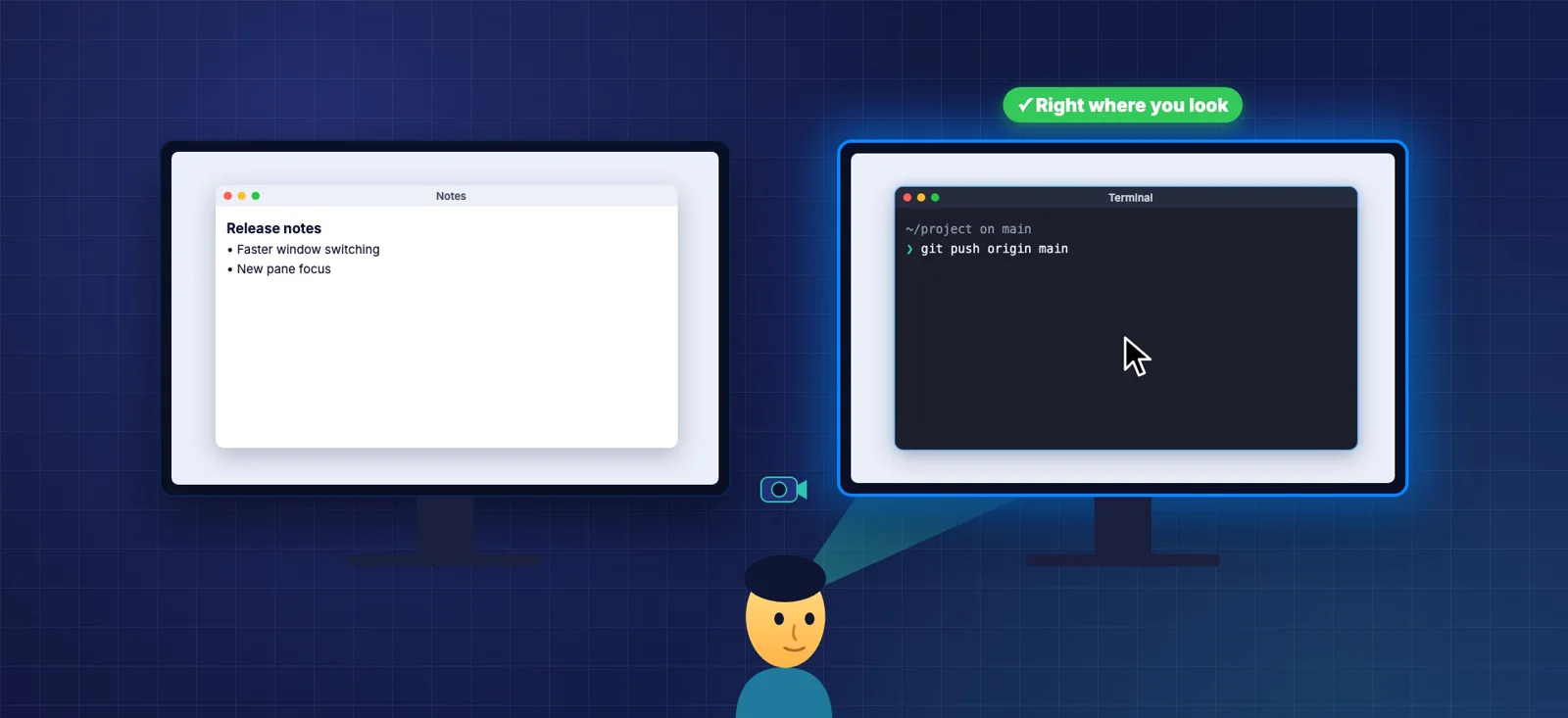
- 切换屏幕:把头转向另一块显示器,短暂停留后(默认 300 毫秒)焦点就移过去,指针也跟着走。随便一瞥不会触发。
- 窗口和分屏:在同一块屏幕上,它会聚焦你看着的窗口;在 iTerm2、终端、Ghostty、Warp、kitty、WezTerm、VS Code、Cursor、Zed、Xcode、JetBrains IDE 等应用里,还能切换到你看着的分屏窗格。其他 App 以整个窗口为单位切换。
- 不碍事:你打字或用鼠标时它会等待,瞥一眼别的窗格看资料不会抢走输入;它绝不会把焦点从你排除的 App 里移走;按 ⇧⌘G 随时暂停。
- 设置:一次叫 Lock-on 的校准,每块屏幕大约 20 秒。之后它会从你的点击中继续学习。
- 隐私:摄像头画面只在你的 Mac 内存中通过 Apple 的 Vision 框架分析,从不保存、也不发送到任何地方。
它的目标是选对屏幕、窗口或窗格,而不是定位光标;需要一个能看到你脸的摄像头。支持 macOS 14 及以上,可以免费试用 3 天,之后一次性 $12.99,可用于 2 台 Mac。它的页面上有一段 60 秒演示视频。
该选哪一种?
| 你的情况 | 推荐 |
|---|---|
| 基本靠键盘,切 App 比切屏幕多 | ⌘Tab 和 ⌘` |
| 主要在分屏终端或编辑器组里工作 | 上面的窗格快捷键 |
| 手本来就在鼠标上 | 焦点跟随鼠标(iTerm2、终端或 AutoRaise) |
| 视线整天在几块屏幕和窗格之间来回 | Swivel |
自动切换焦点的方式选一种就好。同时开两种,比如“焦点跟随鼠标”加 Swivel,它们会互相抢窗口。键盘快捷键则可以和任何一种一起用。
更多 Mac 小技巧,可以看看如何让 Mac 保持唤醒、不自动休眠。